

Οι οδηγίες εισόδου σε ομιλία του ΕΛΙΣΜΕ μέσω ΖΟΟΜ αφορούν σχετική πρόσκληση σε ομιλία που έχει οργανώσει το ΕΛΙΣΜΕ και για την οποία έχετε λάβει πρόσκληση μέσω του προσωπικού σας email.
To ZOOM είναι ένα εργαλείο λογισμικού που επιτρέπει την διενέργεια τηλεδιασκέψεων και διαδικτυακών ομιλιών, όπως ήταν και το WEBEX που χρησιμοποιούσε το ΕΛΙΣΜΕ μέχρι πρότινος.
Το ΖΟΟΜ παγκοσμίως θεωρείται βελτιωμένο εργαλείο σε σχέση με το WEBEX και είναι ευρέως διαδεδομενη η χρήση του σε ολόκληρη την Υφήλιο.
H πρόσκληση που σας έχει αποσταλεί περιέχει πάντα ένα σύνδεσμο της μορφής:
https://zoom.us/j/99420188078 pwd=…………………..
και πιθανώς και ένα κωδικό της συγκεκριμένης ομιλίας της μορφής: 994-2018-8078
Πατείστε αριστερό κλικ στο σύνδεσμο που σας έχει αποσταλεί
To ZOOM θα σας φέρει την κάτωθι οθόνη:
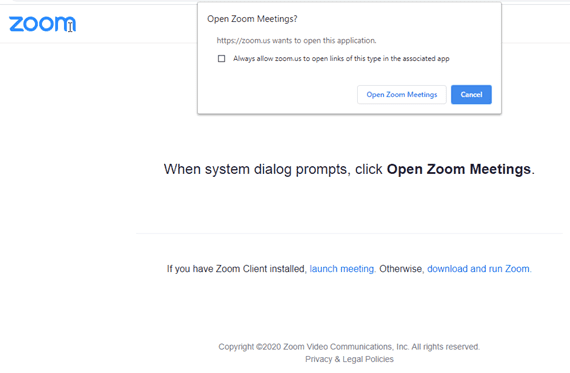
Προσέξτε ότι στο κάτω μέρος της οθόνης αναγράφονται τα εξής:
if you have Zoom Cliend installed launch meeting otherwise download and run Zoom
Από το σημείο αυτό υπάρχουν 2 πιθανότητες:
- Nα έχετε ήδη εγκαταστήσει το ΖΟΟΜ στον ηλεκτρονικό σας υπολογιστή που αφορά την επιλογή:
οπότε μπορείτε να συμμετάσχετε άμεσα στην διαδικτυακή ομιλία.
if you have Zoom Cliend installed launch meeting
- Να είναι η πρώτη φορά που χρησιμοποιείτε ΖΟΟΜ στον ηλεκτρονικό σας υπολογιστή που αφορά την επιλογή:
οπότε πρέπει να το εγκαταστήσετε για να σας επιτραπεί να παρακολουθήσετε την ομιλία
download and run Zoom
Στην Α περίπτωση που έχετε ήδη εγκαταστήσει το ZOOM στον ηλεκτρονικό σας υπολογιστή μας ενδιαφέρει μόνο το κάτωθι παράθυρο:
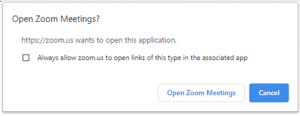
όπου πατάμε αριστερό κλικ στο κουμπί:

και κανονικά εμφανίζεται η οθόνη Video Preview:
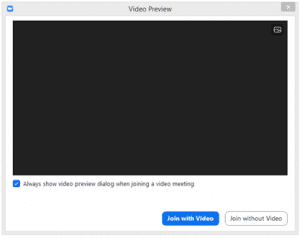
Κατόπιν, πατάμε το κουμπί:

Και κανονικά ακολουθεί η οθόνη:
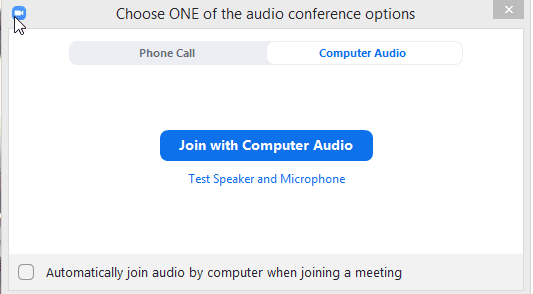
στην οποία πατάμε το κουμπί:
join with Computer audio
Στο σημείο αυτό πρέπει να είστε ήδη συμμετέχων / συμμετέχουσα στη διαδικτυακή ομιλία και κάτω χαμηλά στην οθόνη πρέπει να βλέπετε τη μαύρη μπάρα με τα κουμπιά ελέγχου:

 Το πρώτο κουμπί από αριστερά ελέγχει το μικρόφωνό σας. Στη διάρκεια της ομιλίας αυτό πρέπει να παραμένει κλειστό (muted)
 Το δεύτερο κουμπί από αριστερά ελέγχει την κάμερά σας. Στη διάρκεια της ομιλίας αυτή πρέπει να παραμένει κλειστή (stopped).
 To κουμπί “Chat” είναι το ένα από τα δύο κουμπιά μέσω των οποίων σας επιτρέπεται να επικοινωνείτε με τον ομιλητή ή τους άλλους συμμετέχοντες με γραπτό λόγο.
 Το κουμπί “Reactions” είναι το δεύτερο από τα δύο κουμπιά μέσω των οποίων σας επιτρέπεται να επικοινωνείτε με τον ομιλητή ή τους άλλους συμμετέχοντες με γραπτό λόγο.
 Το κουμπί “Leave” σας επιτρέπει να διακόψετε τη συμμετοχή σας στην ομιλία
Επίσης, έχετε τη δυνατότητα να ζητήσετε το λόγο χρησιμοποιώντας το κουμπί RAISE HAND που μπορείτε να βρείτε κάτω χαμηλά δεξιά στο τέλος της λίστας των παρευρισκόμενων (Participants).
Έτσι εμφανίζεται δίπλα στο όνομά σας, στη λίστα των παρευρισκόμενων ένα χεράκι:
Ασφαλώς, πρέπει να γίνεται χρήση του κουμπιού RAISE HAND με σύνεση και μόνο για σοβαρή αιτία.
Στην Β περίπτωση που δεν έχετε εγκαταστήσει το ZOOM στον υπολογιστή σας πρέπει να πατήσετε το κουμπί:
που θα κατεβάσει στον υπολογιστή σας ένα εκτελέσιμο αρχείο που μπορείτε να δείτε στην κάτω αριστερή γωνία της οθόνης σας:
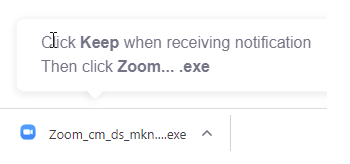
Όταν τελειώσει το κατέβασμα πατήστε με αριστερό κλικ πάνω στο αρχείο αυτό. Εναλλακτικά, το αρχείο αυτό μπορείτε και να εκτελέσετε από τον φάκελο “Downloads” όπου έχει σωθεί στον υπολογιστή σας:
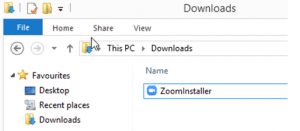
Δώστε λίγα λεπτά στο ΖΟΟΜ να εγκαταστήσει την εφαρμογή.
Πιθανότατα το ΖΟΟΜ για λόγους ασφαλείας θα ελέγξει το email που χρησιμοποιείτε σε σχέση με κάποια άλλη εφαρμογή που θα βρεί εγκατεστημένη στον υπολογιστή σας όπως είναι το Google ή το Facebook. Πρέπει να δώσετε τα σωστά σας στοιχεία (email & password) που διαθέτετε για να χρησιμοποιείτε αυτή την εφαρμογή:
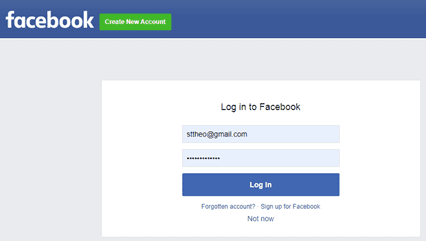
Αν όλα πάνε καλά θα εμφανιστεί μπροστά σας η παρακάτω οθόνη:
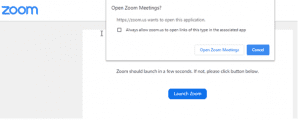
που δείχνει ότι μπορείτε πλέον να συμμετάσχετε στην ομιλία πατώντας με αριστερό κλικ στο κουμπί:
OPEN ZOOM MEETINGS
που λογικά θα σας οδηγήσει στην σελίδα:
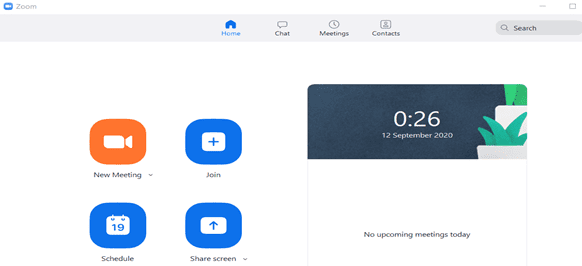
Αυτή είναι μια από τις συνηθισμένες οθόνες του ΖΟΟΜ που δίνει ίδιες δυνατότητες όπως και η αρχική σελίδα του ΖΟΟΜ:
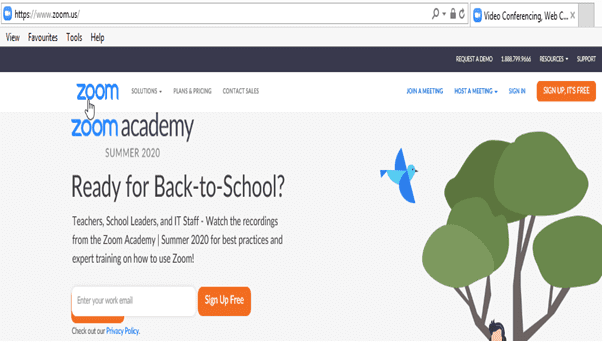
στην οποία μπορείτε να φτάσετε απλά χρησιμοποιώντας το σύνδεσμο: www.zoom.us
Μέσα από αυτές τις σελίδες μπορείτε να δημιουργήσετε δικές σας ομιλίες ή και να κάνετε join
JOIN +
να συμμετάσχετε δηλαδή στη συγκεκριμένη ομιλία του ΕΛΙΣΜΕ ή αλλη ομιλία που γνωρίζετε ότι πραγματοποιείται μέσω ΖΟΟΜ εάν γνωρίζετε τον 11-ψήφιο κωδικό και το password που έχει ορισθεί μέσω της οθόνης:
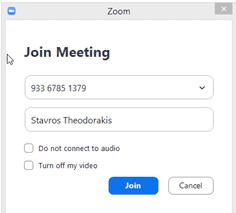
Μπορείτε να μάθετε περισσότερα για το ΖΟΟΜ και τη χρήση του σε λιγότερη από μία ώρα αν παρακολουθήσετε τα παρακάτω τρία βίντεο:
- Πως κάνω τηλεδιάσκεψη με το ZOOM | Ολοκληρωμένος οδηγός!!!
(Διάρκεια: 28’, στην Ελληνική γλώσσα)
- How to join a meeting (Διάρκεια: 1’ 9”, στην Αγγλική γλώσσα
- Meeting Controls (Διάρκεια: 10’ 17”, στην Αγγλική γλώσσα)
Σας εύχομαι καλές ακροάσεις.
Σταύρος Θεοδωράκης
Τεχνικός υπεύθυνος ΕΛΙΣΜΕ
6945551911, sttheo@gmail.com